はじめかた(5ステップ)
- 設定タブで、病棟・チーム、勤務体制(三交代/二交代)、各勤務の必要人数を決めます。
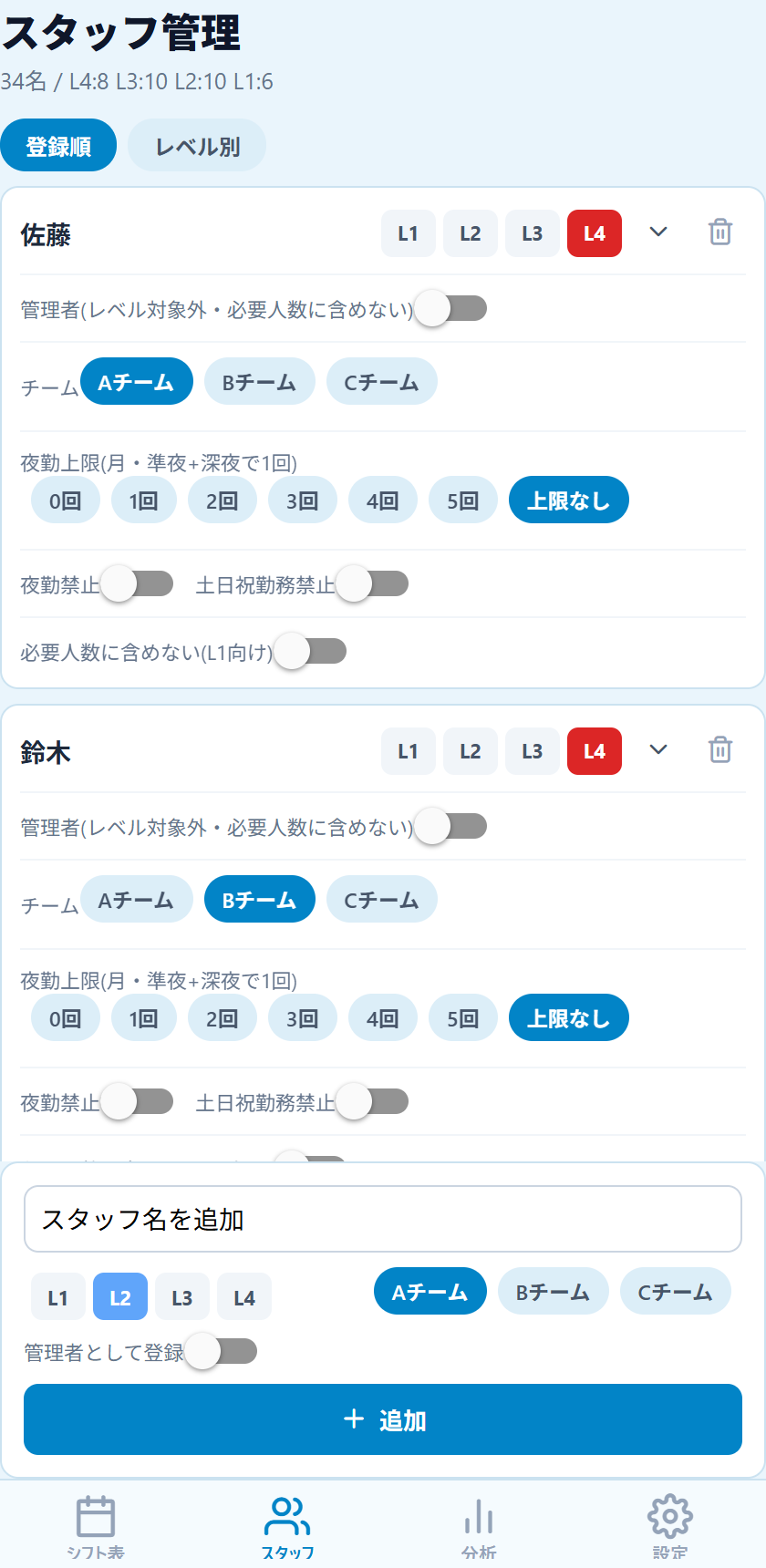
- スタッフタブで、職員の名前・レベル(L1〜L4)・チーム・夜勤上限を登録します。
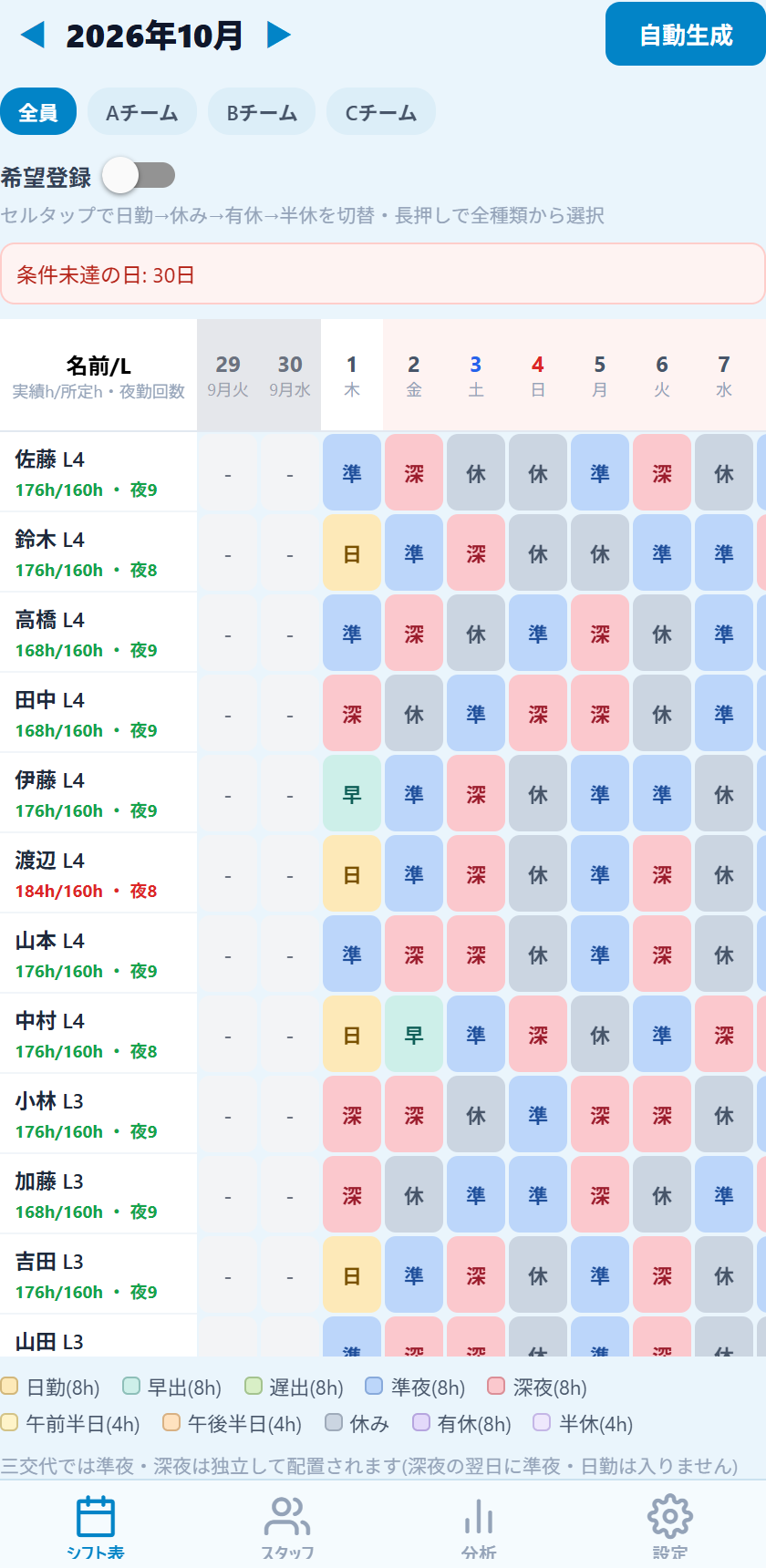
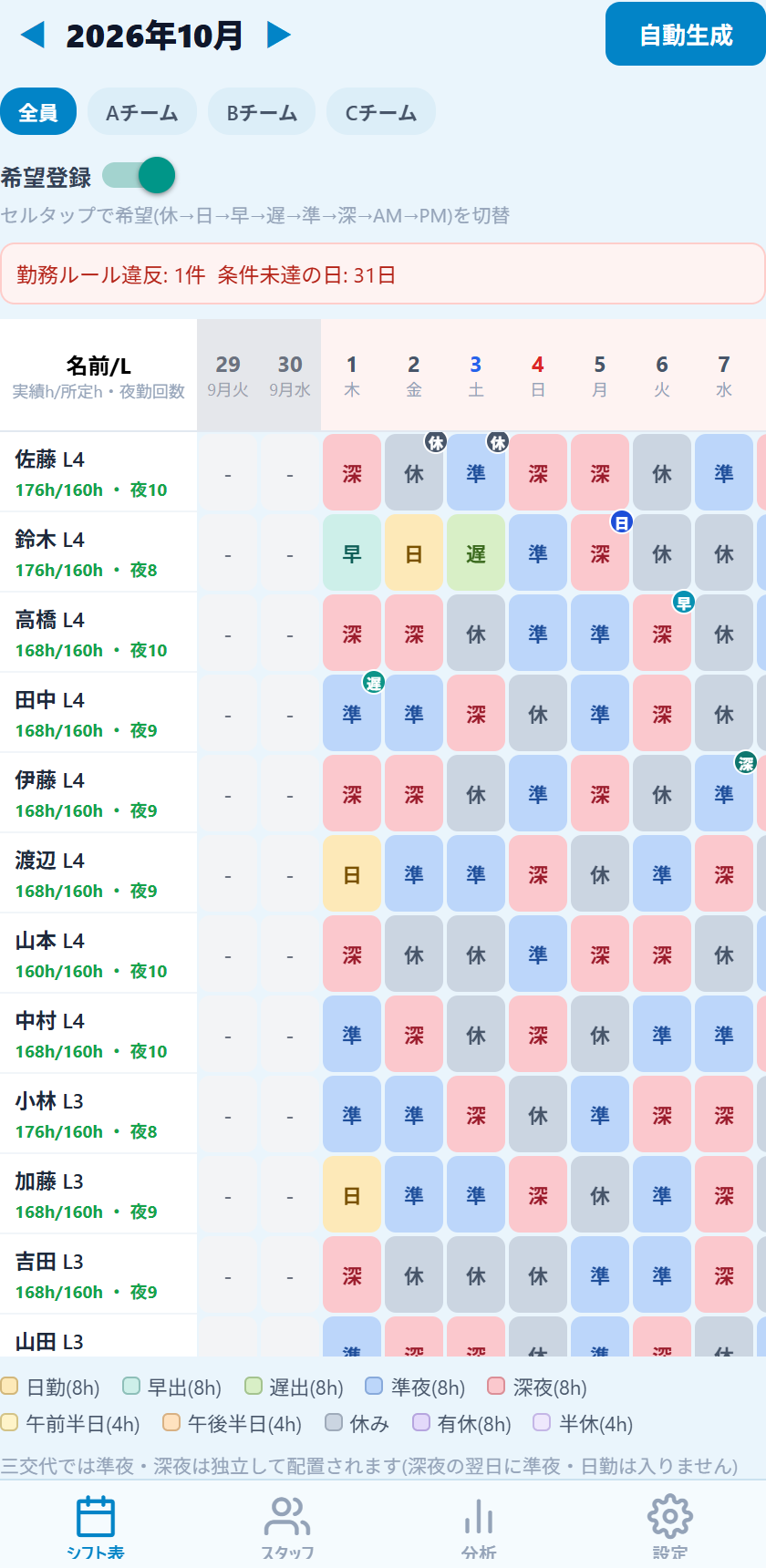
- シフト表タブで「希望登録」をONにして、休みなどの希望を入れます。
- 「自動生成」を押すと、条件を満たす勤務表が作られます。
- 赤枠や警告を見ながらセルをタップして微調整し、設定画面から CSV / PDF に出力します。
よくある質問
「条件未達の日」と表示されます
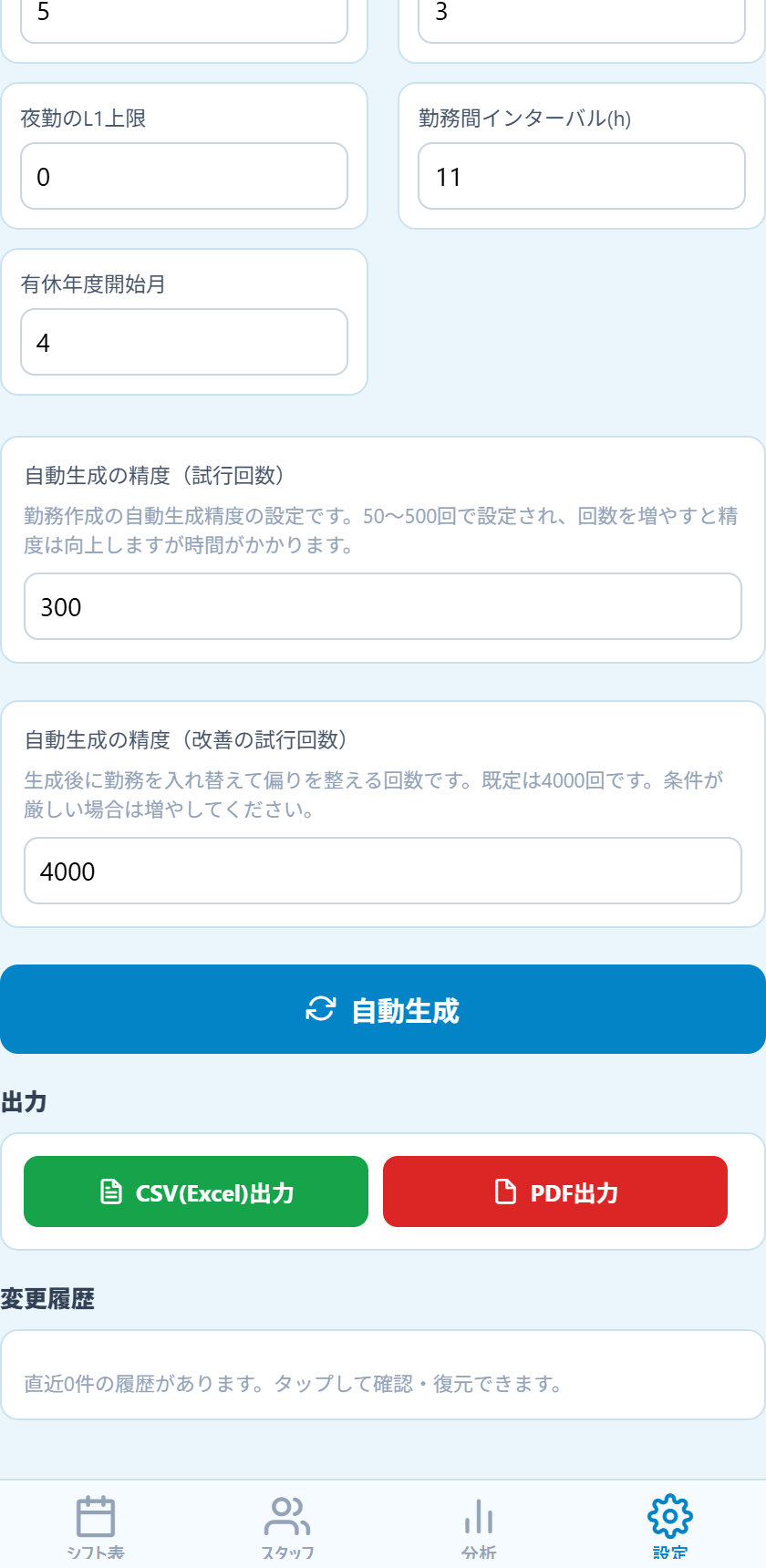
必要人数やレベル条件を満たせていない日があるという意味です。日付の見出しを長押しすると理由が表示されます。職員数に対して必要人数が多すぎないか、レベル別の必要人数(設定画面)が厳しすぎないかを確認し、設定画面で「自動生成の精度」(試行回数・改善の試行回数)を増やしてから再度生成してください。
セルに赤い枠が付いています
ルール違反です。連続勤務の上限超過、勤務間インターバル不足、NGペアの同時勤務、土日祝勤務禁止の違反などが対象です。セルをタップして勤務を変更すると、その場で警告が更新されます。
登録した希望が反映されません
人数や連続勤務などの制約で反映できない場合、そのセルが橙色の枠になり、画面上部に「反映できなかった希望」の件数が出ます。セルを長押しすると理由が確認できます。
セルの入力方法を教えてください
タップで「日勤→休み→有休→半休」と切り替わります。長押しすると、早出・遅出・準夜・深夜・半日勤務などすべての勤務から選べます。二交代の夜勤は、長押しメニューから3日ブロック(準夜+深夜+休み)で入力します。
研修に行く日はどう入力しますか?
セルを長押しして「研修」を選ぶか、「希望登録」をONにしてセルを「研」にします(希望登録で入れると自動生成でも必ず研修になります)。研修は日勤として勤務時間・日勤回数に数えますが、病棟にはいないため、日勤の必要人数と表の下の「日勤計」には含めません。
自動生成をやり直したら、手で直した内容が消えました
自動生成は勤務表を作り直します。残したい内容は「希望登録」で入れておくと優先されます。元に戻したいときは、設定画面の最下部「変更履歴」から「この時点に戻す」を選んでください(直近20件まで)。
管理者(師長など)はどう設定しますか
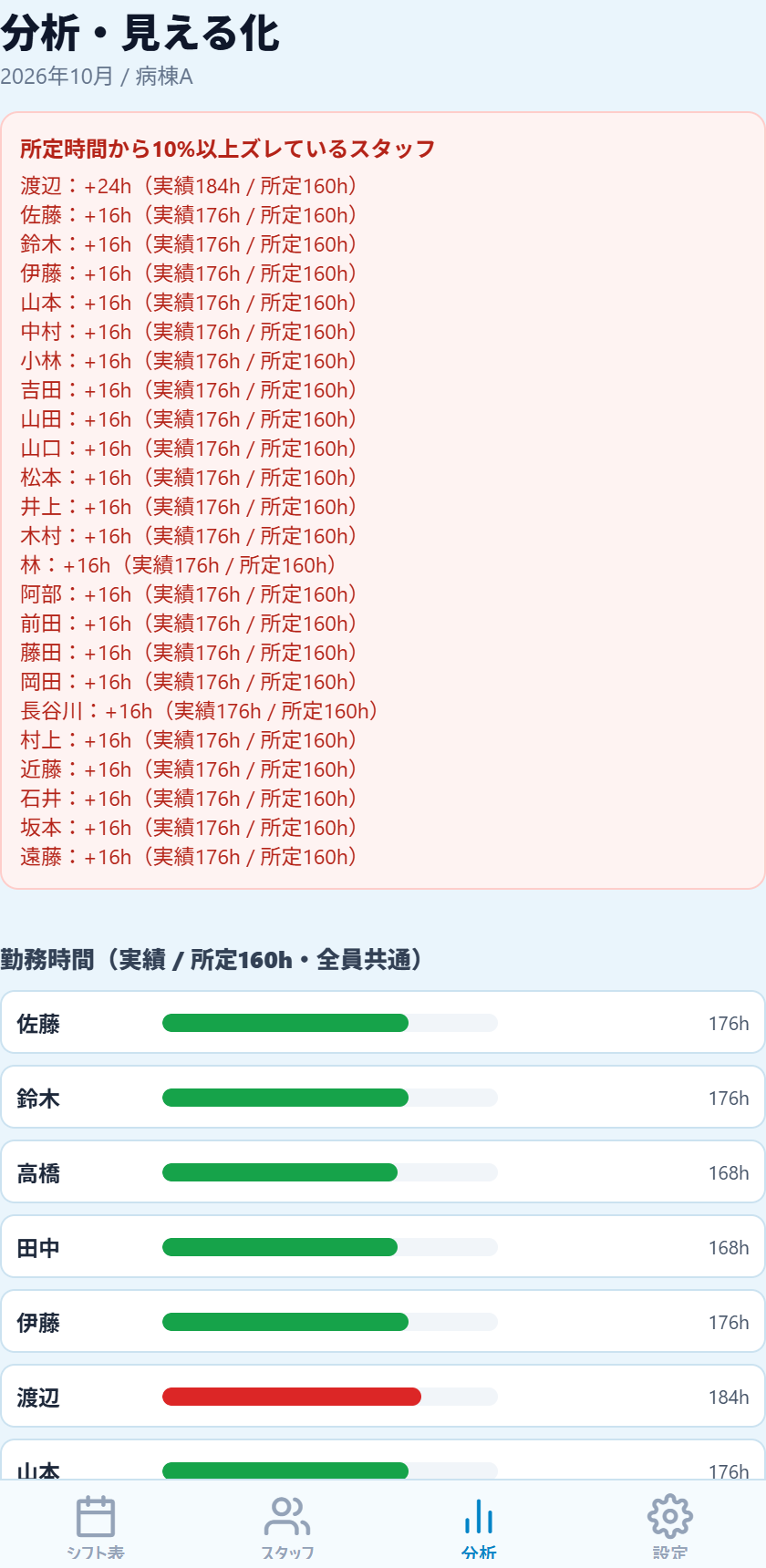
スタッフ画面で、その職員の「管理者」スイッチをONにします。管理者はレベル・必要人数の対象外で、平日の日勤を基本に組まれます。分析画面などの集計に含めるかは、設定画面の「管理者」で選べます。
特定の人同士を同じ勤務にしたくない
スタッフ画面で職員カードの「▼」を開き、「NGペア」から相手を選びます。日勤系と夜勤系を別々に指定できます。
夜勤の回数に上限を付けたい
スタッフ画面の「夜勤上限」で、月0〜5回または「上限なし」を選びます。準夜+深夜で1回と数えます。夜勤自体をさせない場合は「夜勤禁止」をONにします。
勤務表をExcelや紙で使いたい
設定画面の「出力」から「CSV(Excel)出力」または「PDF出力」を選びます。表示中の病棟・月の勤務表が出力されます。
病棟が複数あります
設定画面の「病棟・チーム」で病棟を追加できます。病棟ごとに職員、設定、勤務表が別々に保存され、丸いボタンで切り替えます。病棟を削除すると、その病棟のデータもすべて削除されます。
データはどこに保存されますか
入力した職員・設定・勤務表のデータは、お使いの端末内に保存されます。アプリを削除すると消えるため、必要な勤務表は CSV / PDF で出力して保管してください。
お問い合わせ
上記で解決しない場合は、次の内容を添えてご連絡ください。
- お使いの端末とOSのバージョン
- 困っている画面と、操作の手順
- 可能であれば画面のスクリーンショット